iRidi BYOD
Летом 2018 года всем пользователям платформы i3 Pro стал доступен новый тип облачного объекта - “BYOD-объект”
Что это такое?
Варианты технических решений вы можете прочитать в статье: BYOD для интеграторов
BYOD (Bring Your Own Device) - это технология, которая позволяет пользователю использовать свое личное мобильное устройство для работы с корпоративными ресурсами. В большинстве случаев эта технология используется в компаниях, где у сотрудников есть необходимость использовать личные мобильные устройства в служебных целях. В сфере умного дома эта технология может быть успешно применена для гостевого доступа к объекту. Например, если к пользователю приезжают родственники, им необходимо открыть доступ к некоторым устройствам дома для управления. Стандартный процесс, который подразумевает привлечение интегратора является долгим и сложным. Эти сложности можно решить с помощью технологии BYOD. Гостям потребуется просто установить приложение и отсканировать QR код. Получив данные с QR кода, приложение само скачает нужный проект, в котором реализован функционал гостевого доступа к объекту.
Эта концепция успешно используется в сфере гостиниц и отелей. При регистрации постояльца, сотрудник отеля устанавливает даты заселения и выселения жильца, после чего отдает сгенерированный QR код. Сканируя полученный код, жилец получает доступ к устройствам в своем номере. Доступ ограничен рамками указанного времени, соответственно, пользователь не сможет получить доступ к устройствам после выселения из гостиницы.
Достоинства технологии
- Простота использования. Нет необходимости регистрироваться и авторизовываться в системе. Для работы на объекте требуется только скачать приложение и отсканировать в нем QR код.
- Безопасность. Пользователю доступен только тот функционал, который ему предоставил интегратор при настройке гостевого проекта.
- Подстройка под устройство. Система определяет тип и разрешение устройства пользователя и отдает проект под эти параметры.
- Разделение прав пользователь. BYOD система может включать в себя несколько групп проектов, с различным функционалом(гостевые проекты, проекты владельца объекта, проекты персонала объекта).
- Простая замена устройства. Если пользователь потерял свой смартфон, то он самостоятельно скачает проект управления на новое устройство, без необходимости повторной авторизации и ручного скачивания проекта.
Управлять проектами стало удобнее, благодаря системе хранения параметров в «облаке». Например, теперь можно использовать один проект для группы типовых помещений, передавая в QR- коде необходимые отличительные параметры, такие как, IP-адрес контроллера, группу адресов и т.д. При этом параметры зашифрованы и не доступны для просмотра при считывании сторонним QR-ридером.
Варианты применения
- Частное жилье. BYOD обеспечит полноценный гостевой доступ, с ограничением по времени и функциям. Гости не получат доступ к критическим подсистемам объекта.
- Аренда апартаментов. В сфере сдачи в аренду апартаментов, есть проблема предоставления временного доступа. BYOD решает эту проблему. Владелец апартаментов может генерировать доступ для постояльца только на время аренды. При окончании срока аренды, проект перестанет функционировать.
- Гостиницы и отели. Технология позволяет дать доступ к устройствам в номере для постояльцев.
- Переговорки. Вначале собрания в автоматизированной переговорке, отсканировав QR код, участники получают доступ к освещению, климату, AV устройствам итд.
Общие принципы BYOD объекта
BYOD объект это облачная сущность, которая состоит из:
- Конфигураций - это набор проектов, предназначенных для одного набора устройств, и имеющих разные разрешения. Например, если говорить про гостиницы, то конфигурация это набор проектов для управления номерами типа “люкс” и каждый проект создан под определенный тип панели (iPad Air, iPhone 8, Samsung Galaxy s9 итд).
- Проектов - это обычный проект для платформы i3 Pro.
- Пользователей - в технологии BYOD есть 2 типа пользователей, это администраторы и сотрудники зоны регистрации(ресепшен). Администраторы могут создавать и редактировать конфигурации, а сотрудники зоны регистрации могут заселять жильцов и редактировать время их проживания.
- Жильцов - это постояльцы гостиницы, которые будут использовать BYOD проекты.
Структура BYOD объекта
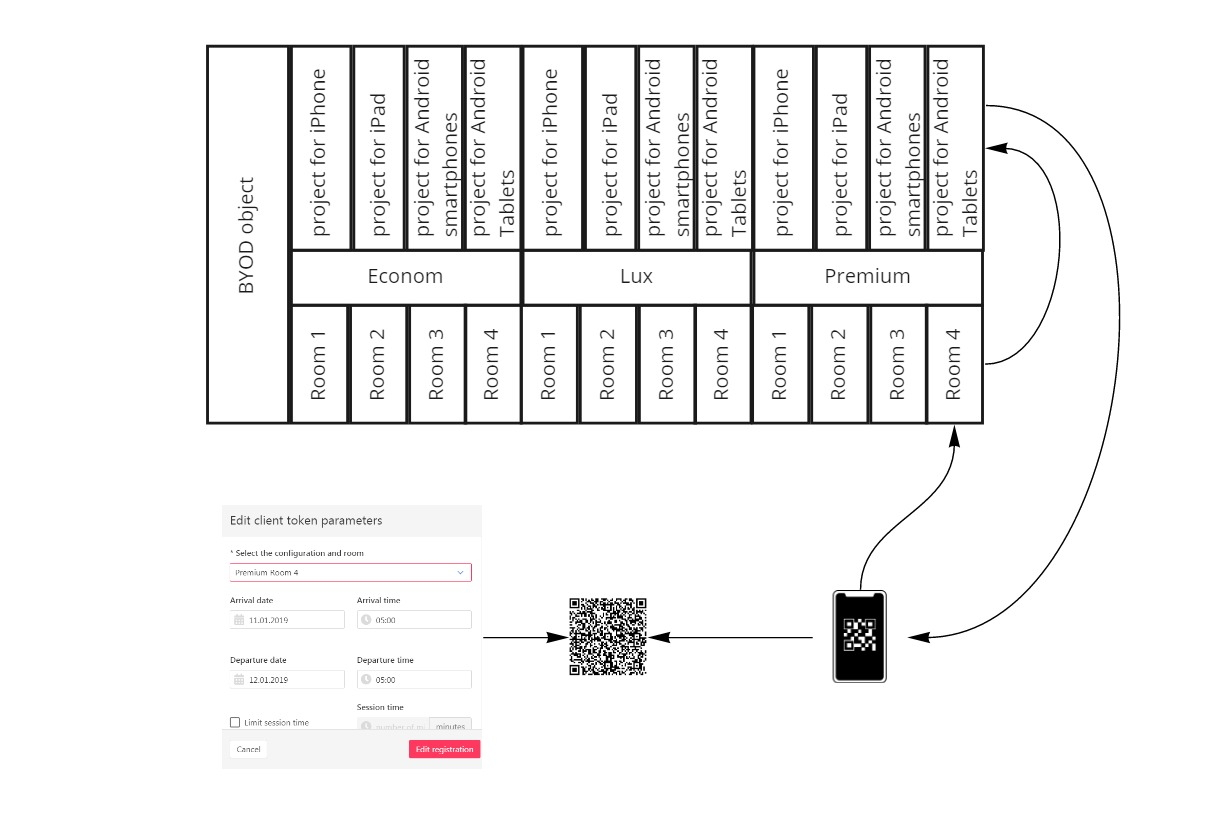
Шаги настройки BYOD
Настройка любого BYOD объекта состоит из следующих шагов:
- Создание и настройка проектов, а также конфигураций номеров, дополнительных полей и их значений.
- Лицензирование и настройка облачного объекта.
- Настройка конфигураций номеров, дополнительных полей и их значений администратором.
- Регистрация постояльцев.
Создание проектов
Создание BYOD проекта начинается с подготовки проектов автоматизации. Сам проект для BYOD ничем не отличается от обычного проекта i3 Pro.
Необходимо учитывать, что невозможно предугадать на каком именно устройстве пользователь откроет проект. В таком случае необходимо создать несколько проектов одной конфигурации с наиболее распространенными разрешениями экрана.
В процессе работы администратор может создать дополнительные кастомные поля, которым он присваивает определенные значения, их список и значения должны в итоге попасть в проект постояльца.
При скачивании проекта устройство постояльца должно обратиться к BYOD объекту в облаке для получения данного списка и значений полей. Для этого в проекте необходимо создать скрипт с запросом этих полей из облака.
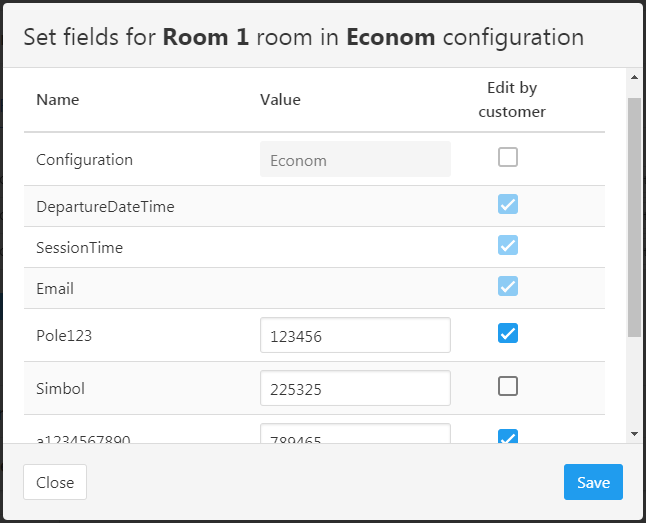
Например, администратор создал 4 дополнительных поля, которым присвоил определенное имя и значение. Одно из них ссылка на устройство в номере (KNX), а остальные 3 должны отображаться в проекте(Pole123, Simbol, a123456789).
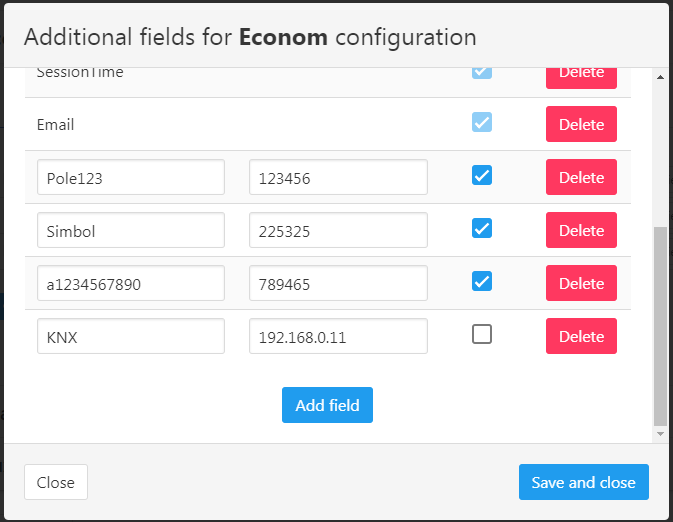
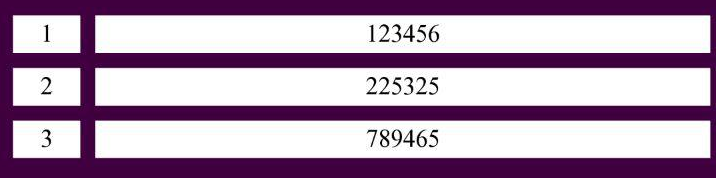
В данном случае, значение полей будут отображаться в элементах 1, 2 и 3 проекта.
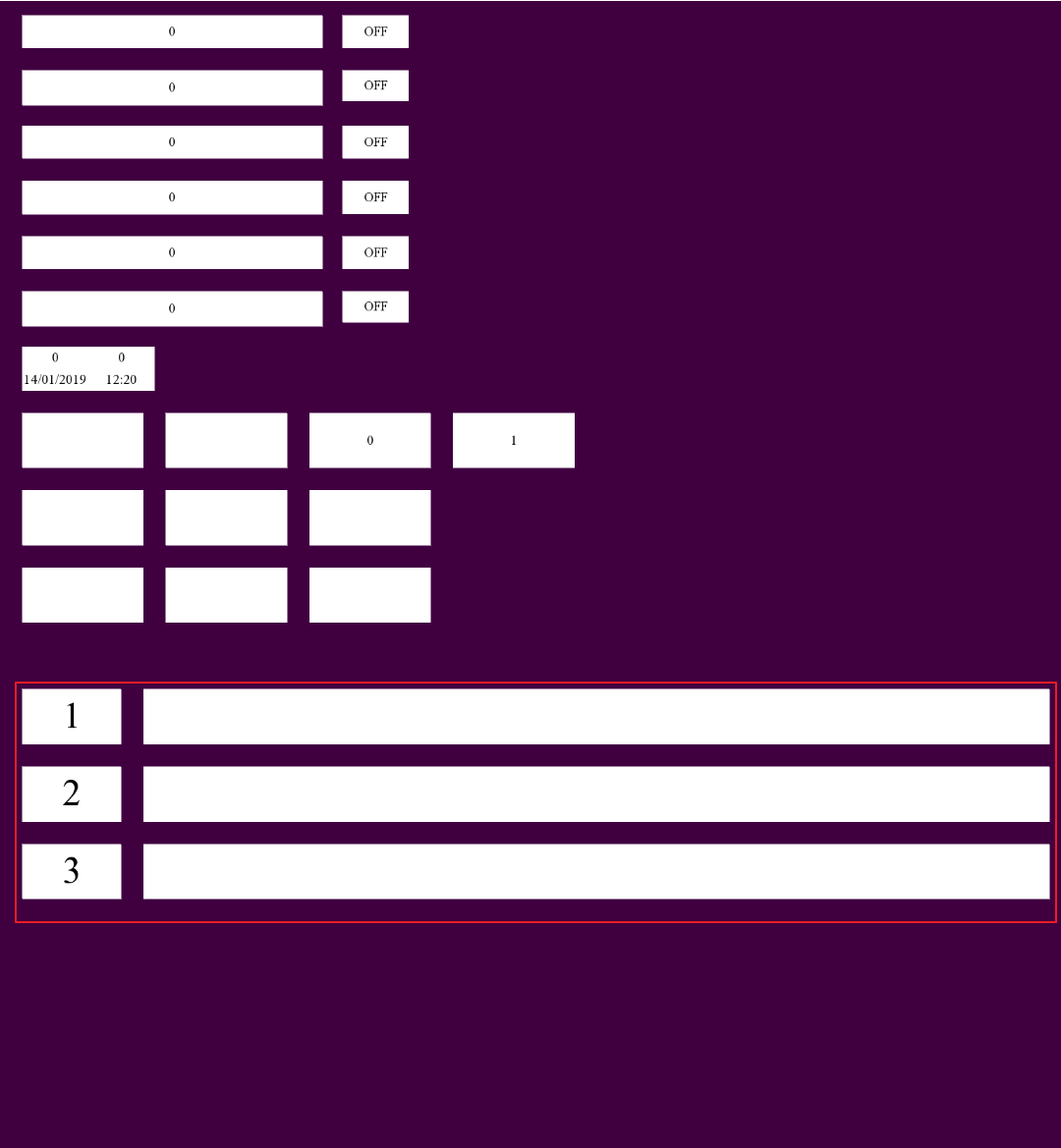
Для этого в скрипте создается команда IR.GetByodData(), которая позволяет обращаться к облаку, передавая BYOD id.
var g_data = IR.GetByodData();
IR.Log("DATA******************************** " + JSON.Stringify(g_data))
IR.AddListener(IR.EVENT_START,0,function()
{
var l_data = IR.GetByodData();
IR.Log("DATA##################### " + JSON.Stringify(l_data))
В ответ облако отправляет список созданных полей и их значений в формате JSON. Этот JSON файл добавляется в скрипт и обрабатывается.
      var object =  JSON.Parse(l_data);
      if(object.Knx){
            var ip =   object.Knx;
            var deviceknx = IR.GetDevice("KNX IP BAOS 771-774/777");
            if(deviceknx)
                  deviceknx.SetParameters({
                        Host: ip
         });
   }
      if(object.Pole123){
            var p1 = object.Pole123
            IR.GetPage("Page 1").GetItem("Item 27").GetState(0).Text = p1;
   }
      if(object.Simbol){
            var p2 = object.Simbol
            IR.GetPage("Page 1").GetItem("Item 28").GetState(0).Text = p2;
   }
      if(object.a1234567890){
            var p3 = object.a1234567890
            IR.GetPage("Page 1").GetItem("Item 29").GetState(0).Text = p3;
   }
И значения полей с сайта присваиваются элементам проекта.
Полный текст скрипта, для отображения полей, приведенных в примере
 var g_data = IR.GetByodData();
 IR.Log("DATA******************************** " + JSON.Stringify(g_data))
 IR.AddListener(IR.EVENT_START,0,function()
 {
   var l_data = IR.GetByodData();
   IR.Log("DATA##################### " + JSON.Stringify(l_data))
      var object =  JSON.Parse(l_data);
      if(object.Knx){
      var ip =   object.Knx;
       var deviceknx = IR.GetDevice("KNX IP BAOS 771-774/777");
       if(deviceknx)
         deviceknx.SetParameters({
            Host: ip
         });
   }
      if(object.Pole123){
      var p1 = object.Pole123
      IR.GetPage("Page 1").GetItem("Item 27").GetState(0).Text = p1;
   }
      if(object.Simbol){
      var p2 = object.Simbol
      IR.GetPage("Page 1").GetItem("Item 28").GetState(0).Text = p2;
   }
      if(object.a1234567890){
      var p3 = object.a1234567890
      IR.GetPage("Page 1").GetItem("Item 29").GetState(0).Text = p3;
   }
   });
Настройка облачного объекта
После создания проектов интегратор должен зайти в свой личный кабинет на сайте iRidi mobile, создать новый облачный объект и загрузить в него весь набор проектов.
Для упрощения работы администратора в дальнейшем, можно создать csv файл, в котором интегратор может настроить конфигурацию комнат, с имеющимся в них оборудованием, создать системные поля и их значения по умолчанию. Для создания системных полей в csv файле необходимо использовать зарезервированные имена:
- Configuration
- ArrivalDate
- ArrivalTime
- DepartureDate
- DepartureTime
- SessionTime
Этот файл также загружается в личный кабинет. Он не обязателен т.к. системные поля администратор может создать самостоятельно.
После этого необходимо приобрести специальную лицензию BYOD.
Лицензирование
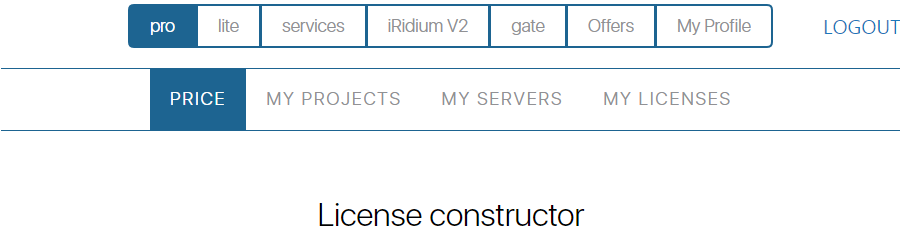
Приобретение BYOD лицензии доступно в личном кабинете на iRidi mobile в разделе pro\прайс
BYOD технология выступает как аддон для обычной лицензии i3 Pro. В рамках аддона, стоимость лицензии зависит от количества комнат, которые будут созданы в BYOD объекте.
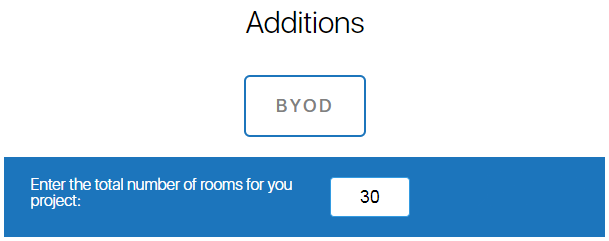
Вопрос: Как связано количество панелей в лицензии и количество комнат (конфигураций) в BYOD?
Ответ: Аддон BYOD никак не ограничивает количество панелей. Одновременно несколько панелей могут получить временную лицензию BYOD и управлять оборудованием в одной комнате (конфигурации). Но ограничение на количество панелей устанавливает общая лицензия iRidi (например, лицензия типа "расширенная" устанавливает лимит до 10 панелей).
Создание категорий
Когда объект получит лицензию, появится возможность присвоить тег для каждого проекта.
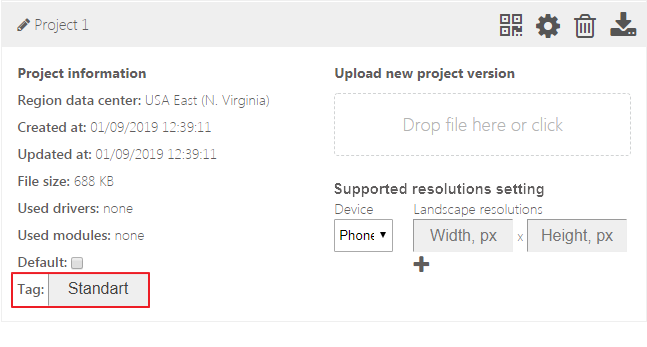
Проекты с одинаковыми тегами, в дальнейшем, группируются в категории.

В каждой группе следует выделить проект “По умолчанию”,
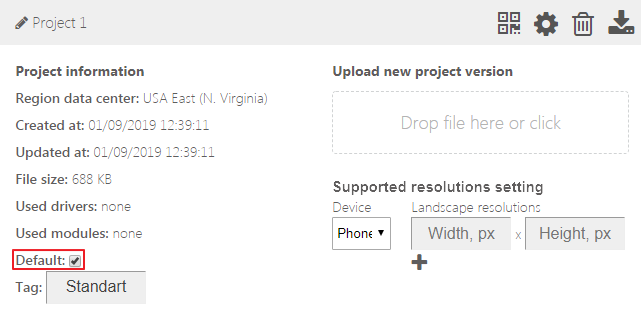
Настроить поддерживаемые разрешения проекта

и, когда устройство пользователя отправит запрос на проект определенной категории, система подберет проект под разрешение данного устройства. Если такого проекта не существует, система выдаст проект с меткой “По умолчанию”.
Подсистема интеллектуальной выдачи проекта
Для решения проблемы различных устройств пользователей используется система интеллектуальной выдачи проекта. Когда устройство пользователя запрашивает проект, оно передает в облако свой тип (смартфон или планшет) и разрешение. Облако начинает искать проект, подходящий под указанные параметры. Если такой проект есть, то пользователь скачает именно его, если же подходящего проекта нет, то пользователь скачает проект, отмеченный как “проект по умолчанию”. Исходя из этого, перед интегратором стоит задача спрогнозировать наиболее вероятные устройства пользователей и подготовить проекты под эти разрешения. При загрузке проектов в облако, необходимо указать разрешение каждого проекта и отметить один “проект по умолчанию”. Т.к. при настройке проекта можно задать ему несколько разрешений, система позволяет использовать этот проект на устройствах с разным разрешением, при условии, что у них одинаковое соотношение сторон. В таком случае проект будет растянут под разрешение данного устройства и без каких-либо проблем отобразится на устройстве пользователя.
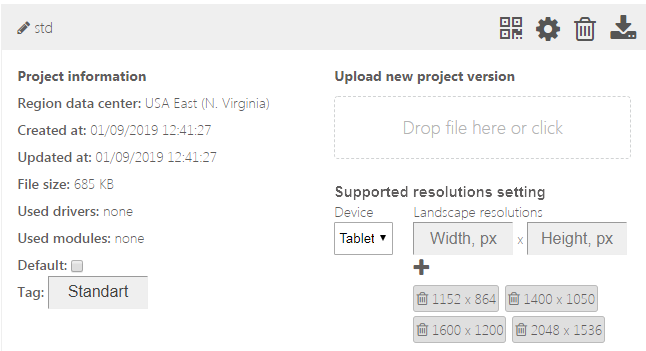
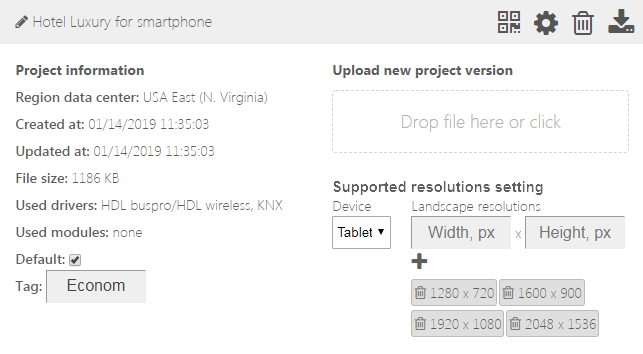
Ниже приведены примеры проектов для:
- планшетов с соотношением сторон 4:3
- смартфонов с разрешением сторон 16:9
Приглашение пользователей
После настройки категорий, необходимо пригласить администратора и сотрудника зоны регистрации. Для этого надо перейти в раздел “пользователи” и пригласить нового пользователя.
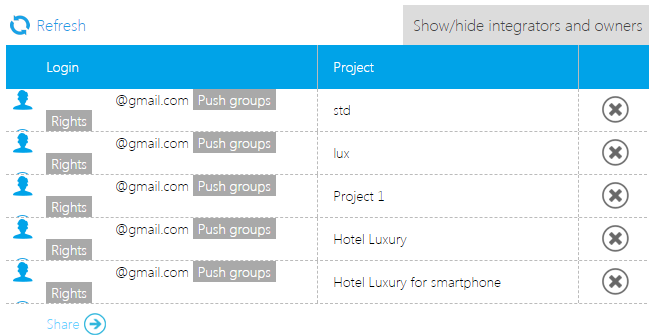

В появившемся окне вводим логин пользователя и отмечаем его роль (Администратор или сотрудник зоны регистрации). Этими ролями могут обладать как разные пользователи так и один. Роль администратора или сотрудника зоны регистрации не может получить пользователь, являющийся интегратором.
Также необходимо отметить проекты на которые в дальнейшем может повлиять интегратор.
Администрирование проекта
После создания и загрузки проектов, а также приглашения пользователей и назначения им ролей, администратору необходимо создать комнаты(номера), на основе имеющихся категорий. Для этого ему нужно перейти на сайт BYOD https://byod.iridi.com и авторизоваться. После авторизации, администратор увидит доступные ему BYOD объекты и их категории.
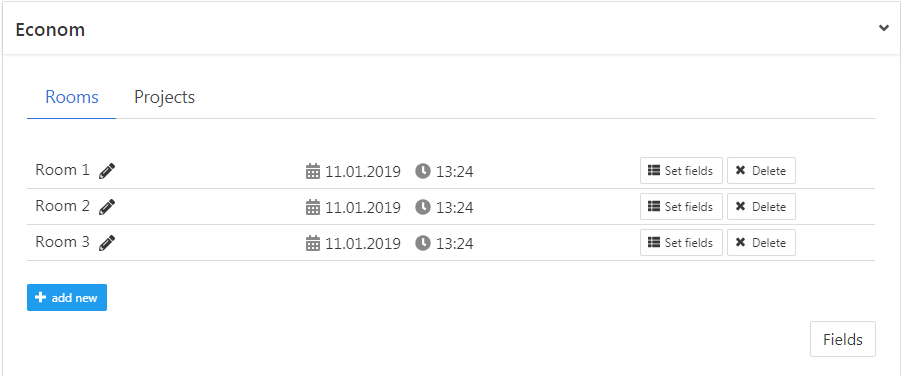
К примеру, требуется настроить объект, в котором проекты сгруппированы в 3 категории: Econom, Standart, Luxe.

Необходимо создать по 3 комнаты в каждой категории.
Для этого необходимо нажатием на одну из категорий раскрыть список комнат этой категории. В данный момент этот список пуст. Внизу появится кнопка добавления новых комнат (+ add new). При нажатии на нее появится меню создание комнаты, в котором администратору необходимо будет указать ее название и нажать на иконку с изображением “галочки”.

Таким образом можно добавить необходимое количество номеров во всех категориях.
Также, администратор имеет возможность указать стандартное время заселения и выселения постояльцев. Для этого необходимо нажать кнопку Settings и в открывшемся меню указать нужное время.
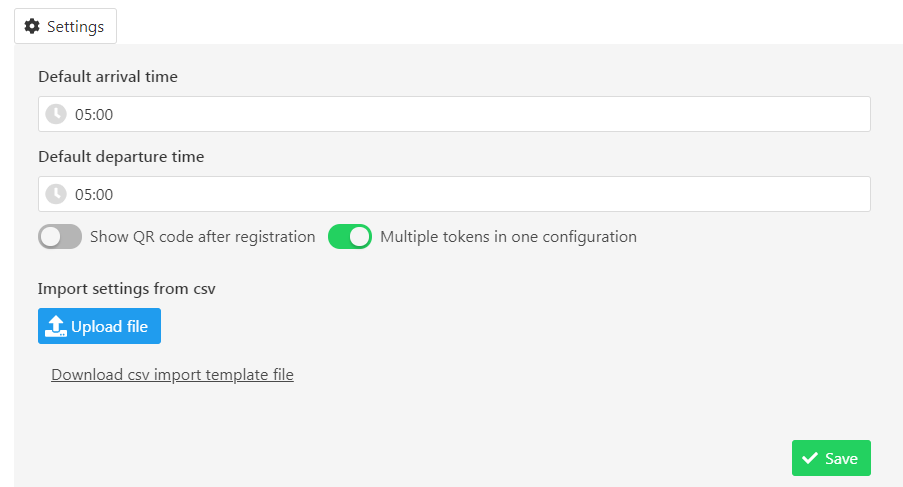
Оно необходимо для системы лицензирования. При генерации лицензии для постояльца, начало работы лицензии будет время заселения, а концом работы лицензии будет время выселения. После создания комнат, можно начинать работу с системой.
В этом меню также можно активировать параметр “Multiple tokens in one configuration”, который позволит использовать один номер для бронирования нескольких постояльцев в разное время, в противном случае, при заселении постояльца, комната пропадет из списка доступных на любую дату и время, до тех пор, пока текущий постоялец не выселится.
Создание дополнительных полей
Дополнительные поля нужны для отображения и редактирования информации о конфигурации номера, времени проживания и постояльце.
Для создания поля для категории необходимо нажать кнопку Fields в меню создания комнат

Можно создать 2 вида полей: системные и кастомные.
Системные поля уже занесены в вкладку Fields. Их значение нельзя редактировать, они задаются системой. Системные поля можно удалить.
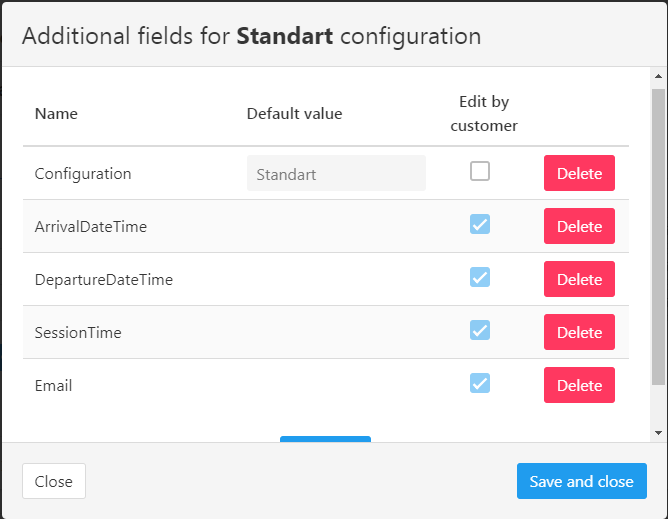
После списка системных полей в меню Fields есть кнопка добавление новых полей Add field. Если удалено какое-либо системное поле, при нажатии кнопки Add field система предложит восстановить системное поле или создать новое - кастомное поле.

Кастомное поле, в отличие от системного, можно редактировать.
После создания кастомных полей необходимо присвоить им имя и значение по умолчанию, а также указать состояние чекбокса “edit by customer”. Если чекбокс активен, то поле будет отображаться у сотрудника зоны регистрации и у него появится возможность редактирования значения данного поля. Заметим, что у системных полей чекбокс всегда в активном состоянии.
После создания необходимых полей, нужно настроить какие поля будут отображаться у сотрудника зоны регистрации для каждого номера.
Для этого нажмите Set fields напротив названия номера
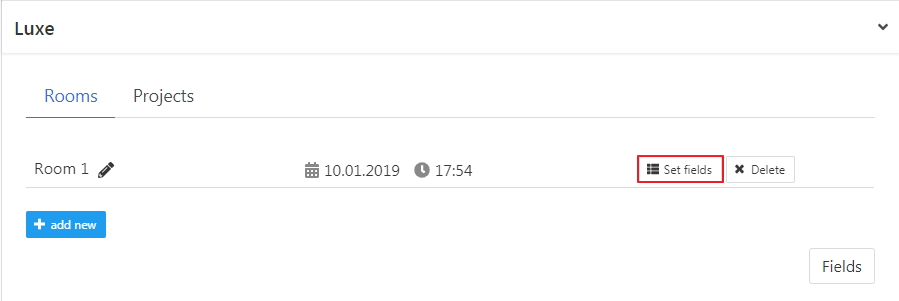
Из появившегося меню выберите необходимые для отображения поля и деактивируйте чекбоксы на полях которые не требуются
Возможен импорт ранее созданных полей в формате csv файла. Для этого необходимо нажать Upload file в меню настроек, выбрать нужный csv файл и сохранить изменения.
Шаблон csv файла можно скачать по ссылке https://s3.amazonaws.com/licensetext/import_template.csv
Работа системы
При регистрации постояльца в гостинице, сотрудник зоны регистрации, должен забронировать для него комнату. Для этого сотруднику надо перейти в BYOD кабинет по адресу https://byod.iridi.com и авторизоваться. После авторизации, сотрудник увидит интерфейс заселения и администрирования постояльцев.
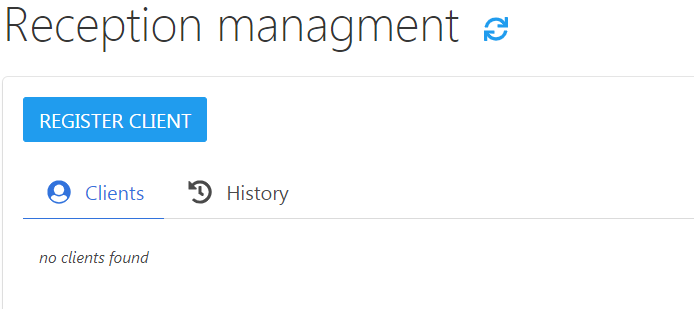
Для заселения нового постояльца, надо нажать на кнопку “Register client”. В появившемся окне необходимо выбрать конфигурацию номера, указать дату и время заселения и выселения, E-mail, а также заполнить дополнительные поля.
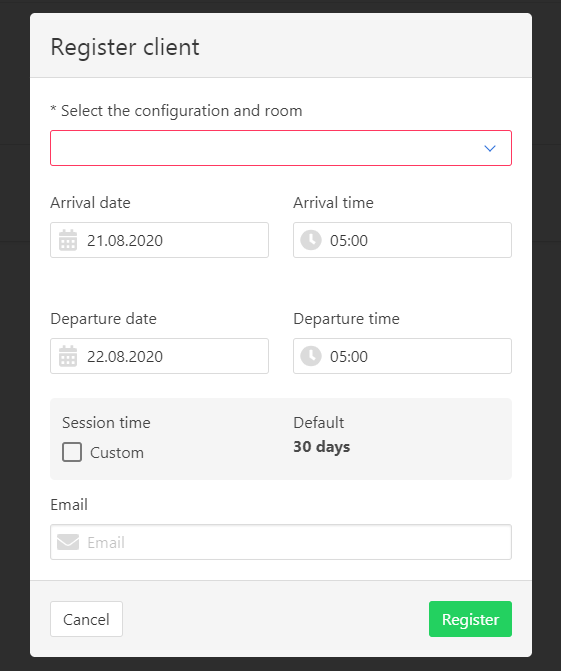
Вы можете ограничить время сессии Limit session time . Установите ограничение в минутах на время сессии и через указанное время проект i3 pro автоматически закроется. После окончания сессии пользователь сможет снова загрузить проект с помощью QR-кода, и отсчёт времени сессии начнется с начала. Эта настройка очень удобна для организации переговорных комнат и шоурумов.
После этого система забронирует комнату на указанные даты и запись об этом появится в главном интерфейсе.
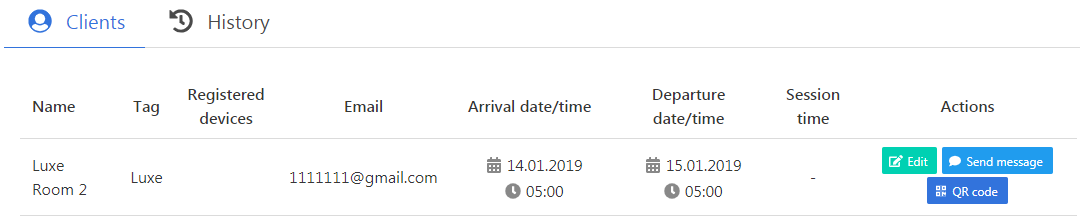
Теперь сотрудник зоны регистрации может отправить QR код для получения пароля на указанный почтовый ящик, распечатать его, либо показать пользователю на экране.
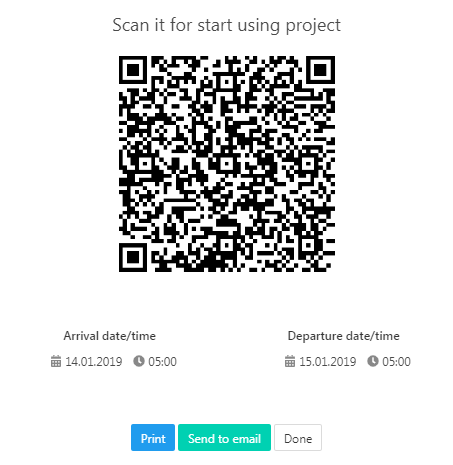
Вместе с QR кодом отобразится информация о дате и времени заселения и выселения.
Проект будет доступен постояльцу только во время проживания. При наступлении даты заселения и выселения, система закроет проект и более он будет недоступен для этого постояльца. Также, сотрудник зоны регистрации имеет возможность редактировать даты заселения и выселения и отправлять зарегистрированному пользователю PUSH сообщения.